
SecondLifeLaptop.com предлага ремаркетирани и употребявани компютри, лаптопи, таблети, монитори, принтери, сървъри, периферия и резервни части от реномирани марки.
Богат избор от техника
Онлайн магазинът обединява широк асортимент от компютри, лаптопи, таблети, монитори, телевизори, принтери, сървъри, периферни устройства, резервни части и аксесоари от реномирани марки.
Продуктите са във второ състояние — ремаркетирани или обновени, което позволява по-достъпни цени за клиенти, търсещи качествена техника без високата цена на нова.
Сайтът е оптимизиран за разглеждане от телефон, таблет, лаптоп или компютър, а поръчки могат да се правят по всяко време на денонощието.
Достъпна техника.
Проверено качество.
Доставка до цялата страна.
Всеки продукт в каталога е избран сред известни марки и преминава през подготовка преди да достигне до клиента. Асортиментът включва лаптопи, настолни компютри, сървъри и таблети — подходящи както за дома, така и за офиса.
Поръчките се приемат онлайн 24 часа в денонощието, а доставката покрива цялата страна.
Как да проверим дали лаптопът има сменяема или вградена RAM
При покупка на употребяван лаптоп е важно да се знае дали оперативната памет може да бъде разширена. Отговорът влияе върху очакваната работа с много програми, но въпросът за сменяема или вградена RAM изисква повече от поглед към обявения капацитет.
Сменяемата RAM обикновено е модул SO-DIMM, който се поставя в специален слот. При вградената памет чиповете са запоени директно към системната платка и не могат да се извадят поотделно. Някои модели съчетават двата варианта.
Най-бързата първоначална проверка може да се направи в Windows, като се потърси точният модел на устройството. Сервизното ръководство и фотографиите на разглобения компютър дават по-надежден отговор, особено при тънки лаптопи.
Правилната проверка трябва да отчете вида на паметта, броя на слотовете и максималния поддържан обем. Общото количество RAM показва колко памет има, но не разкрива непременно дали тя може да бъде надградена.
Първи признаци за сменяема оперативна памет
От долната страна на корпуса трябва да се открият етикетът с точния модел и серийния номер. По тях се намират сервизното ръководство и спецификацията за максималния обем памет. Някои производители предлагат и отделен люк за достъп до слота, докато при други модели се премахва цялата долна капак.
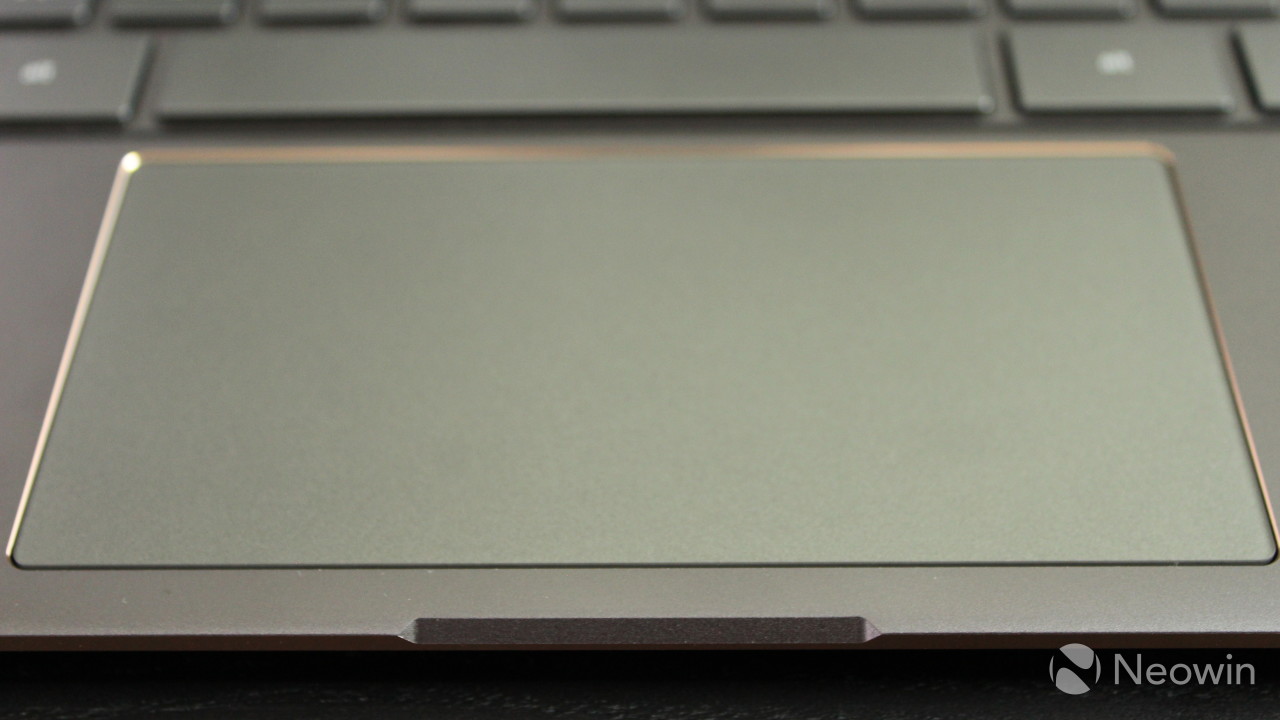
Допълнителен ориентир може да бъде визуалният пример, ако показва същата конструкция. Снимките трябва да са за точния модел и ревизия. Много бизнес и геймърски лаптопи използват сменяеми модули, но изключенията в конкретните конфигурации са чести.
Проверка на системата в Windows
Натиснете Windows+R, въведете msinfo32 и отворете Информация за системата. Разделът с паметта показва общия физически обем, скоростта и понякога формата на модула. Ако софтуерът посочва SO-DIMM, това е силен признак, че поне част от паметта е сменяема.
Отворете диспетчера на задачите с Ctrl+Shift+Esc, изберете „Производителност“ и „Памет“, ако разполагате с този инструмент. На някои системи се показват полетата „Slots used“ и „Form factor“, които разкриват използваните слотове и вида на паметта. При други конфигурации тези данни липсват или остават неясни.
Показаният капацитет не е достатъчен за окончателно заключение. Вградената памет също се отчита като „Installed RAM“, затова решението трябва да се потвърди чрез BIOS/UEFI, сервизната документация или оглед на хардуера.
Потвърждение чрез BIOS/UEFI и софтуерни инструменти
BIOS/UEFI често се отваря с F2, F10, Delete или Esc, като точната клавиша зависи от производителя. В разделът за паметта може да се видят типът DDR4 или DDR5, общата скорост и броят на каналите. Някои интерфейси не показват дали модулите са запоени или поставени в слотове.
Инструментите CPU-Z и HWiNFO предоставят допълнителни данни за паметта. Ако софтуерът чете серийни номера и производител на модулите чрез SPD, вероятно става дума за сменяеми модули. Самото отчитане на „On-board memory“ обаче не доказва окончателно какъв е физическият монтаж.
| Проверка | Сменяем модул | Вградена памет |
|---|---|---|
| Физическо място | Поставя се в слот за SO-DIMM | Запоява се към системната платка |
| Данни в Windows | „Form factor: SODIMM“ и брой на слотове са типични | Често се посочва само „On-board memory“ или нула ползвани слота |
| Възможност за надграждане | Може да се добави друг съвместим модул | Нов SO-DIMM не може да се постави, ако няма свободен слот |
| Обичайни стандарти | DDR4 или DDR5 SO-DIMM | DDR4, DDR5, LPDDR4X или LPDDR5, запоени |
| Най-сигурно потвърждение | Сервизна документация и снимка на слота | Сервизна документация и снимка на платката |
Проверка при разглобяване
Преди отваряне изключете лаптопа от мрежата и разглобете го предпазливо. При модели с вградена батерия трябва да се изключи захранването, а металните инструменти да се държат отстрани от платката. За прецизна работа са полезни аксесоари за лаптопи, включително подходяща отвертка и контейнер за винтовете.
Сменяемият модул обикновено стои в открита или частично защитена рамка. При вградената памет се виждат запоени чипове, често под метална пластина. Възможна е и хибридна конструкция с вградена памет и един допълнителен слот. Не се опитвайте да отделяте чиповете с нагряване, защото risks се повреждат платката и паметта.
Моделът и спецификациите решават въпроса
Точният модел трябва да се свери с базата на производителя, където са посочени поддържаните типове памет и максималният обем. DDR4 и DDR5 не са взаимозаменяеми, а сменяемите модули трябва да съвпадат по стандарт, волтаж, капацитет и конфигурация. Някои серии предлагат различни възможности според кодовете на конфигурацията.
При избор на употребявана техника в SecondLifeLaptop търсете конкретни данни за паметта, снимки на дъното и екран на BIOS/UEFI. При нужда от модули за подмяна проверете съвместимостта с конкретния лаптоп. При вградена памет реалните варианти са по-малък капацитет или подмяна на цялата система платка.
Практическият избор преди покупка
Използвайте последователен подход: първо проверете Windows, след това BIOS/UEFI, а при съмнение потвърдете чрез сервизното ръководство или снимка на слота. Не избирайте лаптоп само по обявените 8, 16 или 32 GB, защото големият капацитет може да е вграден и неподлежащ на разширяване.
За употребяван модел най-полезни са данните от BIOS, снимка на долната капак и информация дали паметта е монтирана в сменяем модул. Практическият извод е прост: сменяемостта трябва да се потвърждава за точния модел и конфигурация, за да не се окаже очакваната RAM невъзможна за надграждане.
Свържете се с нас
Имате въпрос за наличен продукт или доставка? Изпратете съобщение през формата.