
SecondLifeLaptop.com предлага ремаркетирани и употребявани компютри, лаптопи, таблети, монитори, принтери, сървъри, периферия и резервни части от реномирани марки.
Богат избор от техника
Онлайн магазинът обединява широк асортимент от компютри, лаптопи, таблети, монитори, телевизори, принтери, сървъри, периферни устройства, резервни части и аксесоари от реномирани марки.
Продуктите са във второ състояние — ремаркетирани или обновени, което позволява по-достъпни цени за клиенти, търсещи качествена техника без високата цена на нова.
Сайтът е оптимизиран за разглеждане от телефон, таблет, лаптоп или компютър, а поръчки могат да се правят по всяко време на денонощието.
Достъпна техника.
Проверено качество.
Доставка до цялата страна.
Всеки продукт в каталога е избран сред известни марки и преминава през подготовка преди да достигне до клиента. Асортиментът включва лаптопи, настолни компютри, сървъри и таблети — подходящи както за дома, така и за офиса.
Поръчките се приемат онлайн 24 часа в денонощието, а доставката покрива цялата страна.
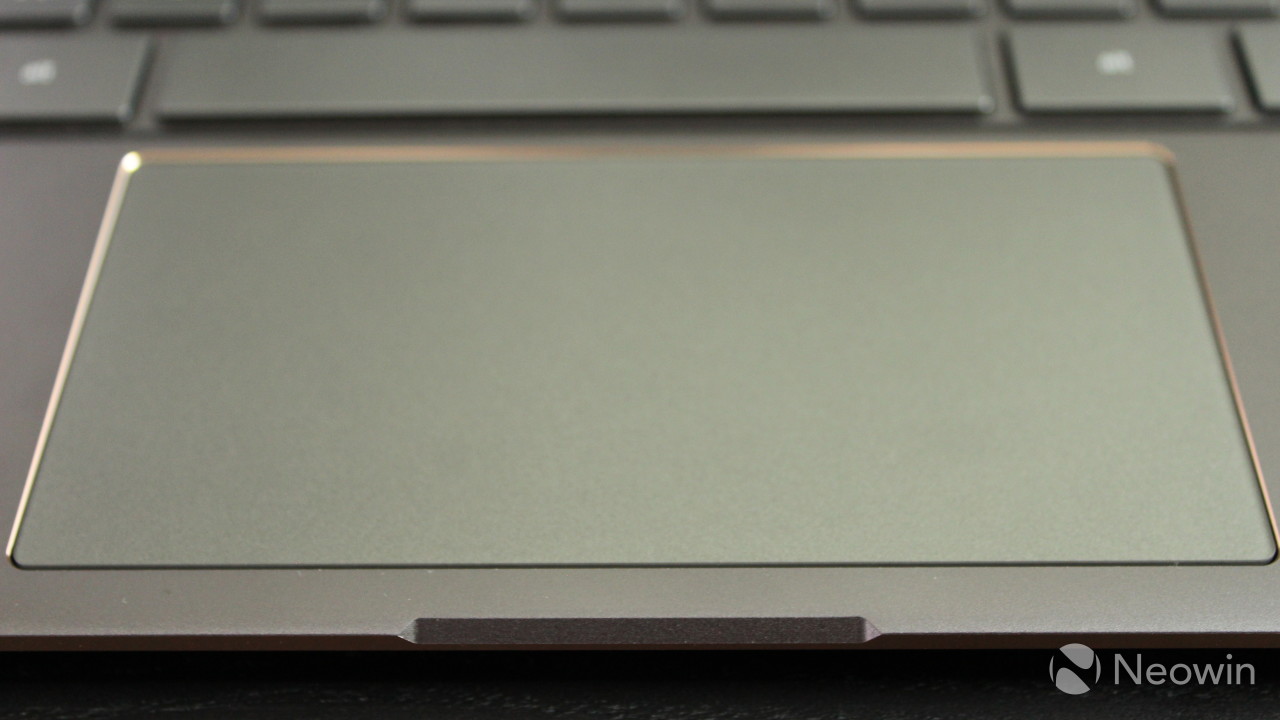
Как да проверим дали таблетът има подменен дисплей
При покупка на употребяван или рециклиран таблет екранът е един от най-важните компоненти за проверка. Дисплеят влияе върху удобството, качеството на картината, точността на докосването и крайната стойност на устройството. Външно таблетът може да изглежда напълно запазен, но вътре да има некачествен заместител.
Подмененият дисплей не е задължително недостатък. Професионално извършеният ремонт с качествена част може да върне устройството в отлично състояние. Проблем възниква, когато панелът е евтин, несъвместим или монтиран неправилно.
При оглед на употребявани таблети е добре да се отделят няколко минути за систематичен тест. Само разглеждането на снимки и проверката за пукнатини не са достатъчни, защото много дефекти се проявяват едва при включване.
Най-надеждният подход съчетава визуален оглед, тест на изображението, проверка на сензорния слой и оценка на сглобяването. Така може да се разбере дали екранът е оригинален, сменян или просто има следи от предишна намеса.
Визуален оглед на рамката и стъклото
Започнете с изключен таблет и разгледайте предното стъкло на силна, равномерна светлина. Търсете фини драскотини, малки отчупвания по ъглите, пукнатини и разлики в цвета между панела и рамката. Ако стъклото стои леко по-високо от корпуса или има неравномерна фуга, устройството вероятно е отваряно.
Обърнете внимание на уплътнението около екрана. Останали следи от лепило, прах под стъклото или леко разместване на рамката са признаци за ремонт. При някои модели подмененият панел има различен нюанс на черното и отражава светлината по-силно от оригиналния.
Проверка на съвпадението с модела
Включете таблета и проверете точния модел от менюто с информация за устройството. Сравнете размера, резолюцията и вида на панела с данните от производителя. Понякога се монтира съвместим екран с различна резолюция, който работи, но показва по-неясен текст или има различна яркост.
Точният размер също е важен. Както при избора на дреха по точен онлайн размер, малка разлика в параметрите може да доведе до лошо прилягане. При таблета това се вижда по кантовете, отворите за камерата и разположението на сензорите.
Тест на цветовете и подсветката
Отворете изображения с бял, черен, червен, зелен и син фон. При бял екран търсете жълти или сиви петна, а при черен фон проверете за светли участъци по краищата. Неравномерната подсветка често се забелязва най-добре в затъмнено помещение.
Разгледайте панела от различни ъгли. Значителна промяна в цветовете, потъмняване или избледняване може да показва по-евтин заместител. Проверете и яркостта на минимално и максимално ниво. Ако екранът трепти, изгасва за кратко или променя цветовете при леко движение на корпуса, не отлагайте допълнителния тест.
Проверка на сензорния слой
Отворете приложение за рисуване или бележки и прокарайте пръст по цялата повърхност, включително по ъглите. Начертайте хоризонтални и вертикални линии. Прекъсвания, пропуски или линии, които се появяват на разстояние от пръста, говорят за проблем с дигитайзера.
Натиснете иконите по краищата, плъзгайте известията и използвайте клавиатурата. Ако трябва да натискате по-силно, ако има мъртва зона или ако докосването се регистрира на друго място, дисплеят може да е несъвместим или неправилно монтиран. Проверете и жестове с два пръста, защото мултитъч функцията понякога се поврежда след ремонт.
Следи от отваряне и некачествен монтаж
Огледайте винтовете, страничните ръбове и портовете. Драскотини около винтовете, деформирана рамка или следи от инструменти показват, че корпусът е отварян. Това само по себе си не означава лош ремонт, но е причина да се провери дали всичко е сглобено стабилно.
| Признак | Възможна причина | Какво да проверите |
|---|---|---|
| Неравномерна фуга около екрана | Повторно залепване или неправилен монтаж | Натиск по рамката и наличие на хлабина |
| Петна при бял фон | Дефектна подсветка или натиск върху панела | Изображение на различни нива на яркост |
| Пропуски при докосване | Повреден дигитайзер | Рисуване по цялата площ |
| Различен нюанс на цветовете | Несъвместим заместител | Сравнение с друг екран или тестови изображения |
| Прах под стъклото | Недобро почистване преди сглобяване | Оглед под силна светлина |
Проверете дали камерата, високоговорителят и сензорът за автоматична яркост са правилно позиционирани спрямо отворите. При лошо подменен панел тези елементи може да са частично закрити. Натиснете внимателно задната част и рамката, без да прилагате сила. Скърцане или движение подсказват проблем със сглобяването.
Проверка при загряване и зареждане
Използвайте таблета поне 15–20 минути, докато отваряте менюта, гледате видео и превъртате страници. Наблюдавайте дали се появяват премигвания, хоризонтални линии или временни черни петна. Някои дефекти се проявяват едва след загряване на устройството.
Свържете зарядното и повторете теста на докосването. Некачествената подмяна или лошото заземяване понякога причиняват неточен сензор, когато таблетът се зарежда. Ако проблемът се появява само тогава, проверете и зарядното, но не пренебрегвайте възможността за неправилен ремонт на екрана.
Как да оценим риска преди покупка
Попитайте продавача дали дисплеят е оригинален, сервизен или съвместим заместител. Добре е да получите информация дали е сменян целият модул, само стъклото или сензорният слой. Снимка на сервизен документ, гаранция за ремонта и ясни условия за връщане са полезни признаци за коректна продажба.
Цената също дава ориентир, но не е доказателство. Твърде ниската стойност може да означава видими дефекти, евтин панел или ограничена гаранция. При сравнение с други устройства, включително наличните компютри втора употреба, гледайте не само външния вид, а и описанието на състоянието, тестовете и сервизната информация.
Финална проверка преди плащане
Преди да вземете таблета, повторете кратък списък: модел и резолюция, равномерност на цветовете, максимална яркост, реакция във всички зони, мултитъч, рамка, камера, високоговорители и поведение при зареждане. Направете снимка на екрана с едноцветен фон, ако покупката е дистанционна, и поискайте потвърждение за гаранционните условия.
Подмененият дисплей може да бъде напълно приемлив, когато е качествен, съвместим и професионално монтиран. Практичното правило е да не се доверявате само на външния вид: тествайте изображението, докосването и сглобяването в реална употреба, преди да платите.
Свържете се с нас
Имате въпрос за наличен продукт или доставка? Изпратете съобщение през формата.